この記事を読むのに必要な時間は約 4 分です。
みなさんは、自宅のテレビでYouTubeやAmazonプライム・ビデオを見ていますか?
最近のテレビには、リモコンにYouTubeや動画配信サービスのボタンが付いているものもありますよね。
でも、我が家のテレビはなんと約15年前のテレビ!
もちろん、リモコンにYouTubeやAmazonプライム・ビデオの専用ボタンはありません。
テレビ自体はまだ使えるので、買い替えるのはちょっともったいない……。
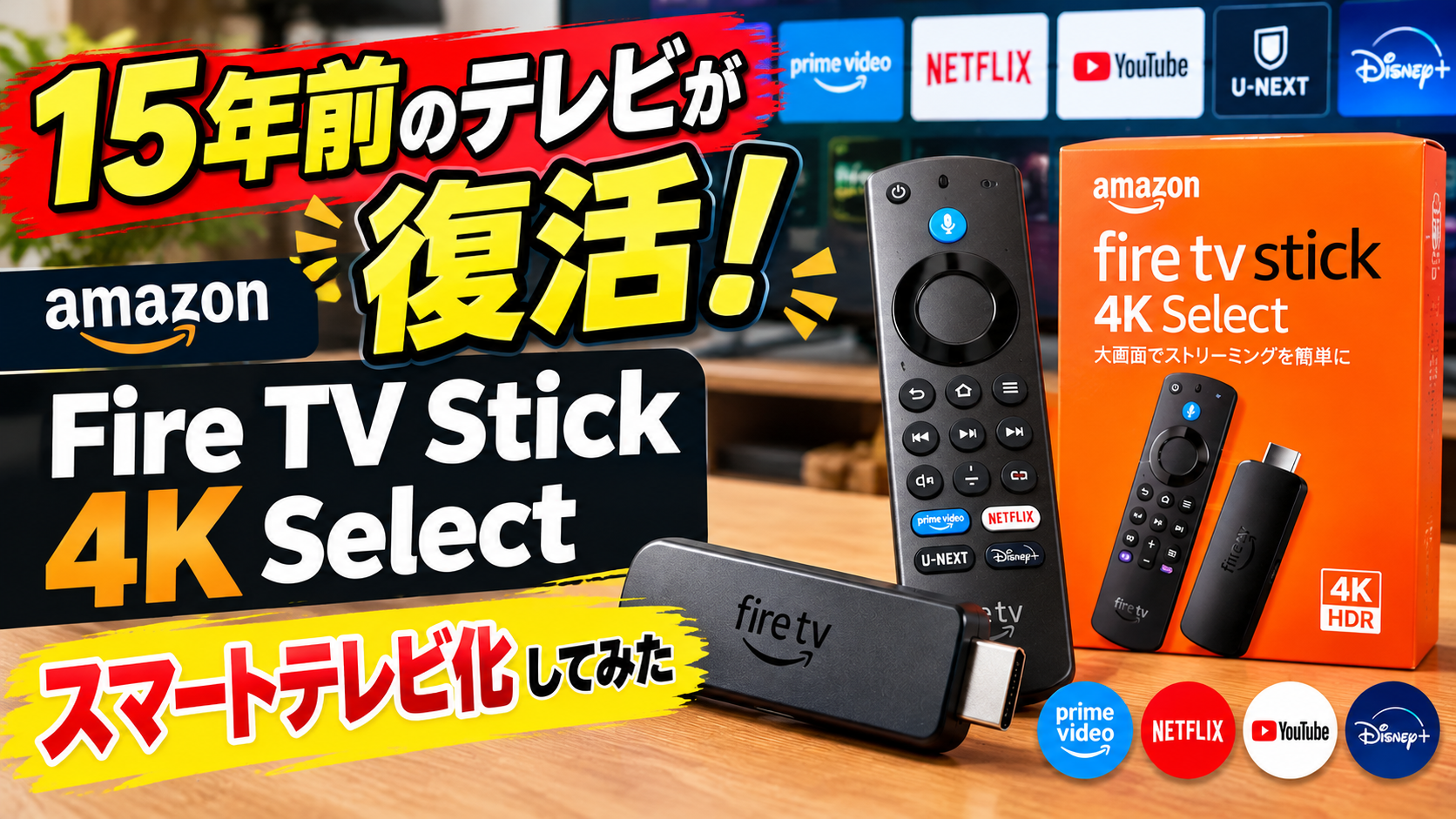
そこで今回、Amazonのセールで購入したのが Fire TV Stick 4K Select です!
目次
Fire TV Stick 4K Selectを購入!
Fire TV Stickをテレビに接続すれば、対応する動画配信サービスなどをテレビ画面で楽しめるようになります。
古いテレビをまだ使っている我が家にとって、これは便利そう!
新しいテレビを購入する前に、今あるテレビをもっと活用できないかと思い、試してみることにしました。
今回購入した商品はこちらです。
▶ Amazon Fire TV Stick 4K Select
※商品の販売価格や在庫状況は、リンク先でご確認ください。
開封して中身をチェック!
さっそく箱を開けて、中身を確認してみました。
新しい商品を開封する瞬間は、やっぱりワクワクしますね!
今回は開封だけでなく、実際にテレビへ接続して使えるようにするところまで挑戦しています。
接続したらすぐに使える……と思ったら?
Fire TV Stickをテレビに接続して、電源を入れればすぐに動画が見られる!
最初はそんなイメージでした。
ところが、実際には初期設定が必要です。
AmazonのID・パスワードを入力し、さらにGoogleやU-NEXTのID・パスワードでも苦戦……。
普段から使っているアカウントでも、いざ入力しようとすると「あれ? パスワードは何だったかな?」となることがありますよね。
設定がスムーズに進めば、もっと早く動画を楽しめたと思います(笑)。
これからFire TV Stickを購入する方は、事前に必要なアカウント情報を確認しておくと安心です。
娘たちが「ちいかわ」の動画を楽しんでいます!
なんとか設定を終えると、テレビで動画を楽しめるようになりました。
今では娘たちが「ちいかわ」の動画を見ています。
購入する前は、古いテレビでどこまで便利になるのかと思っていましたが、実際に使ってみると買ってよかったと感じています。
テレビを買い替えなくても、こうした機器を使うことで、今あるテレビを活用できるのはうれしいですね。
もちろん、テレビの端子やネット環境などによって使えるかどうかは変わるので、購入前に確認しておきましょう。
実際の開封・設定の様子はYouTubeで!
今回の記事で紹介したFire TV Stick 4K Select。
箱の中身やテレビへの接続、設定で苦戦した様子などを、YouTube動画で紹介しています。
文章だけでは伝わりにくい部分も、動画なら実際の様子が分かります!
▶ ポチ男チャンネルの動画はこちら
ぜひ動画もご覧ください!
まとめ:古いテレビをまだ使いたい方に
今回は、Amazonのセールで購入したFire TV Stick 4K Selectを紹介しました。
実際に使ってみて感じたポイントはこちらです。
- 約15年前のテレビを活用できた
- テレビで動画を楽しめるようになった
- 初期設定ではID・パスワードの入力に苦戦した
- 娘たちが「ちいかわ」の動画を楽しんでいる
テレビが古くなってきたけれど、まだ使えるので買い替えたくない……。
そんな方は、Fire TV Stickのような機器を活用する方法も検討してみてはいかがでしょうか。
購入を考えている方は、商品情報を確認してみてください。
▶ Fire TV Stick 4K SelectをAmazonでチェック
そして、実際の開封・設定の様子は、こちらの動画でご覧いただけます!
▶ https://youtu.be/rmtK_8OtFF0
最後まで読んでいただき、ありがとうございました!
ポチ男チャンネルでは、車の動画を中心に、気になった商品や実際に体験したことも紹介しています。
よかったらYouTubeのチャンネル登録・高評価もよろしくお願いします!
#FireTVStick4KSelect #FireTVStick #Amazon #スマートテレビ #開封レビュー #ポチ男チャンネル